Segue abaixo link para download do crack KMSpico, útil para Windows 8, 8.1 e Office 2010 e 2013.
Mostrando postagens com marcador Windows. Mostrar todas as postagens
Mostrando postagens com marcador Windows. Mostrar todas as postagens
quinta-feira, 26 de novembro de 2015


quinta-feira, 4 de junho de 2015
Botões de Desligar e Reiniciar o Windows
Para facilitar na hora de Desligar ou Reiniciar o Windows, basta criar um botão para atalho. Abaixo será descrito passo a passo:
Para Desligar:
Primeiro clique com o botão direito do mouse, e entre em Novo, Atalho.

Aparecerá esta aba.

Aqui adicione o seguinte caminho shutdown.exe -s -t 00. O t(time) é o tempo extra para desligar em segundos, ou seja se você quiser que o computador desligue em uma hora é so dexar shutdown.exe -s -t 3600. Mas como aqui eu quero que ele desligue imediatamente quando o botão for pressionado vou deixar shutdown.exe -s -t 00.

Nessa próxima aba, de um nome ao atalho.

Depois de criado o atalho, entre em Propriedades.

Em Propriedades clique em alterar o ícone, para adicionar um a sua escolha.

Para Reiniciar:
Siga os mesmos passos anteriores, só altere o caminho para shutdown.exe -r -t 00.
Ficará mais ou menos assim o resultado final:

Para Desligar:
Primeiro clique com o botão direito do mouse, e entre em Novo, Atalho.

Aparecerá esta aba.

Aqui adicione o seguinte caminho shutdown.exe -s -t 00. O t(time) é o tempo extra para desligar em segundos, ou seja se você quiser que o computador desligue em uma hora é so dexar shutdown.exe -s -t 3600. Mas como aqui eu quero que ele desligue imediatamente quando o botão for pressionado vou deixar shutdown.exe -s -t 00.

Nessa próxima aba, de um nome ao atalho.

Depois de criado o atalho, entre em Propriedades.

Em Propriedades clique em alterar o ícone, para adicionar um a sua escolha.

Para Reiniciar:
Siga os mesmos passos anteriores, só altere o caminho para shutdown.exe -r -t 00.
Ficará mais ou menos assim o resultado final:
segunda-feira, 18 de novembro de 2013
Alterar tela de logon do Windows 7
Aqui vai uma dica pra quem deseja alterar a tela de logon do windows 7, é muito fácil de fazer, vamos lá:
- Clique no menu iniciar, digite regedit no campo pesquisar e pressione enter para abrir o Editor de Registros.
- Navegue até a seguinte chave:
HKEY_LOCAL_MACHINE\SOFTWARE\Microsoft\Windows\CurrentVersion\Authentication\LogonUI\Background
- Dentro desta chave crie um novo valor DWORD chamado OEMBackground e altere seu valor de 0 para 1.
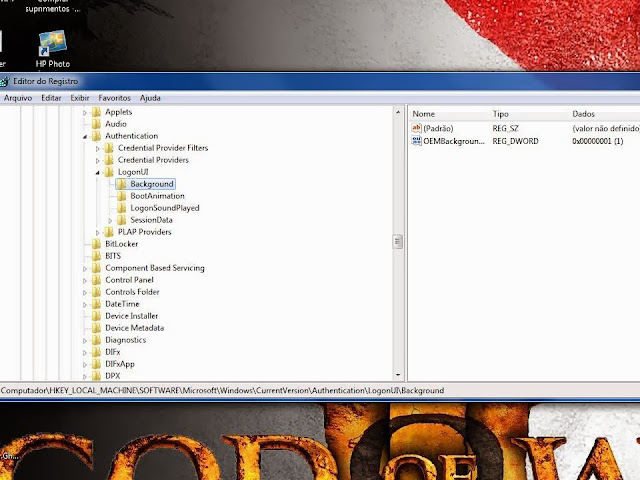
- A imagem não deve ter mais de 245 kb(1024*768) e deve ser adicionada na seguinte pasta:
C:\Windows\System32\oobe\info\backgrounds

- Clique no menu iniciar, digite regedit no campo pesquisar e pressione enter para abrir o Editor de Registros.
- Navegue até a seguinte chave:
HKEY_LOCAL_MACHINE\SOFTWARE\Microsoft\Windows\CurrentVersion\Authentication\LogonUI\Background
- Dentro desta chave crie um novo valor DWORD chamado OEMBackground e altere seu valor de 0 para 1.

- A imagem não deve ter mais de 245 kb(1024*768) e deve ser adicionada na seguinte pasta:
C:\Windows\System32\oobe\info\backgrounds
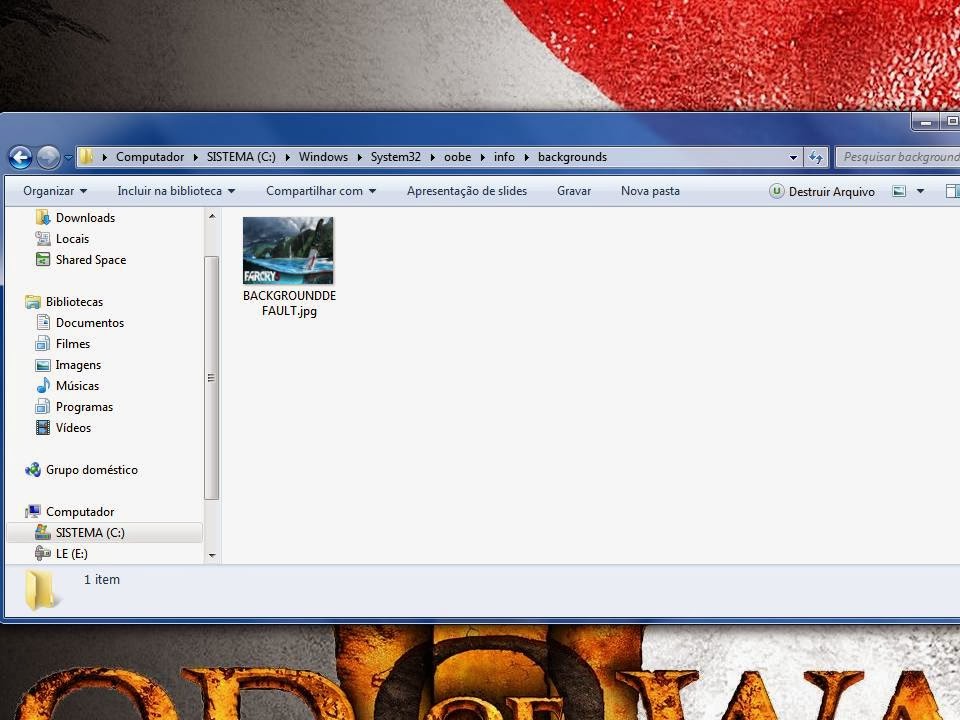
Se alguém não tiver um Editor de imagens para reduzir o tamanho da imagem, pode usar o Photoshop Online - http://www.photoshoponline.com.br/editor/
sábado, 16 de novembro de 2013
Ativando "Modo Deus(God Mode)" no Windows 7
Você
conhece o "Modo Deus" (God Mode) do Windows?
O
"Modo Deus" está disponível no Windows Vista, Windows 7,
Windows 8 e no Windows 8.1.
O que é o "God Mode"?
O "God Mode" é uma espécie de centro de configurações oculto que agrupa em um mesmo lugar vários acessos diretos a opções de configurações do Windows, dependendo do computador.
O "God Mode" é uma espécie de centro de configurações oculto que agrupa em um mesmo lugar vários acessos diretos a opções de configurações do Windows, dependendo do computador.
Dentro
desse centro de configurações, você pode controlar qualquer característica do seu
PC. A lista de configurações que se agrupam neste local é grande. Se pode ser configurado, estará aí.
É muito fácil ativar. Vamos lá:
1. Crie uma nova pasta.
Pode ser onde você quiser.

2. Nomeie a pasta assim:
ModoDeus.{ED7BA470-8E54-465E-825C-99712043E01C}
ModoDeus.{ED7BA470-8E54-465E-825C-99712043E01C}

3. Automaticamente, o ícone da
pasta mudará, mostrando o ícone do Painel de Controle e o nome ModoDeus :

4. Entre na nova pasta e explore
todas as opções que existem. Você pode mudar a visualização dos ícones e
organizá-los como bem entender. Foi escolhido Ícones Pequenos.

Assinar:
Postagens (Atom)